如何在 Seedr 中整理你的文件
本教程涵盖的内容
您将学习保持 Seedr 账户整洁的实用工具:创建文件夹、移动文件、重命名、搜索以及多选删除等批量操作。到最后,“那个文件在哪里?”将不再是一个反复出现的问题。
先决条件
- 一个至少包含几个文件的 Seedr 账户。如果您的账户是空的,请先添加两到三个项目——有可移动的文件,文件夹管理才更有意义。
- 任何现代浏览器。拖放操作在鼠标和键盘设备上效果最佳;手机上的基于点击的重新组织操作可行,但速度较慢。
操作指南
1. 创建文件夹
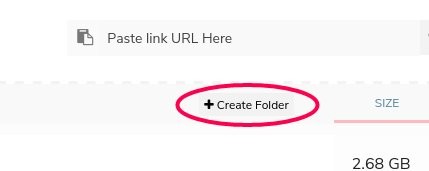
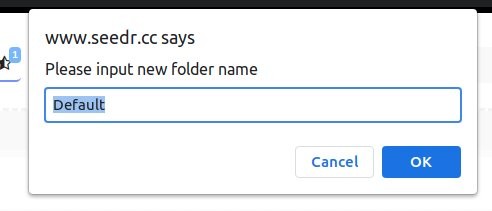
点击创建文件夹,位于仪表板顶部,链接粘贴字段下方。输入名称并按 Enter 键。一个宽泛的名称(例如:电影、工作、发票)通常比一个深层次的类别树更好。
2. 拖放移动文件
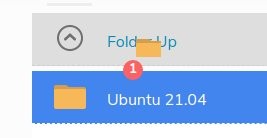
点击并按住一个项目,然后将其拖到文件夹上。松开。顶部会显示一条提示确认移动。
要将文件移出文件夹并向上移动一层,请将其拖到向上文件夹链接处并松开。该项目将在层级中向上移动一层。
3. 剪切和粘贴移动文件
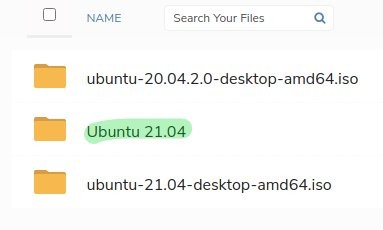
拖放操作很方便;右键剪切和粘贴更适合将文件移动到深层或屏幕外的文件夹。
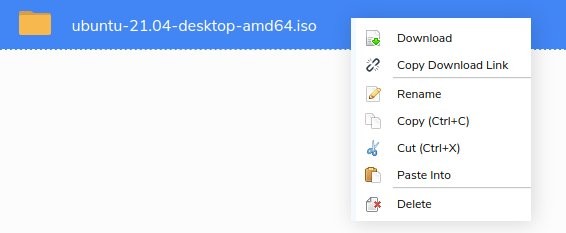
- 右键点击要移动的文件。点击剪切(或复制,如果您想复制它)。一条提示会确认“一个项目已添加到剪贴板”。
- 导航到目标文件夹。
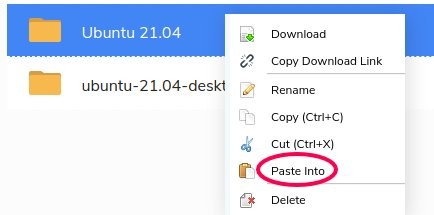
- 右键点击文件夹并点击粘贴到。
文件移动完成,一条提示会确认此操作。
4. 重命名文件或文件夹
右键点击该项目。点击重命名。输入新名称并按 Enter 键。
好的名称是您六个月后能否找到文件的最大单一因素。在上传时进行重命名,那时您仍然记得文件是什么。
5. 搜索
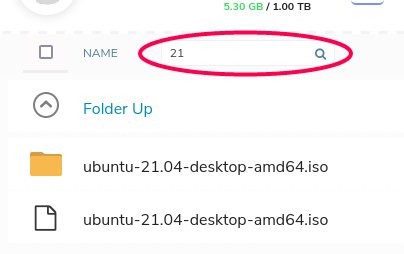
搜索字段位于仪表板的右上角。它会搜索您账户中所有文件夹的文件名。
- 支持部分匹配——输入“ubuntu”会找到名称中包含 ubuntu 的所有文件。
- 按 Enter 键运行搜索。结果会列出路径,以便您查看每个匹配项所在的文件夹。
对于文件内容搜索,请参阅Seedr 中的智能搜索——这已在路线图上。
6. 排序
点击任何列标题(名称、大小、修改日期)以按其对当前文件夹进行排序。再次点击可反转顺序。这是在清理时快速查找文件夹中最大文件的方法。
7. 批量选择
点击一个文件,然后:
- Shift+点击另一个文件以选择它们之间的范围。
- Ctrl+点击(Mac 上为 Cmd+点击)以从选择中添加或删除单个文件。
右键点击选定的项目以一次性移动、复制或删除所有文件。这将把“清理 30 个旧下载”从 30 次点击的工作变成 3 次点击。
8. 删除
三种方法:
- 悬停图标。将鼠标悬停在文件上,然后点击出现的x。这是单次删除最快的方法。
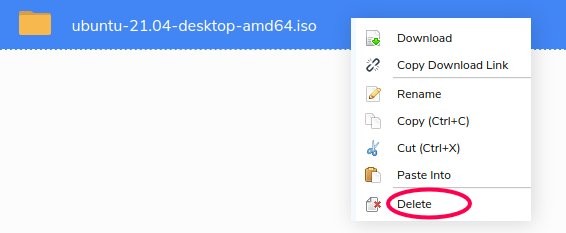
- 右键点击 → 删除。适用于单个项目或多选项目。
- Delete 键。选择一个项目(它会高亮显示为蓝色),然后按键盘上的 Delete 键。
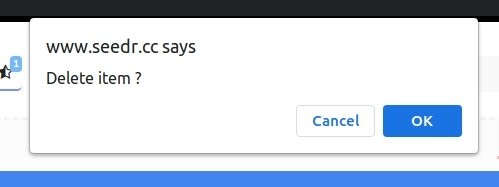
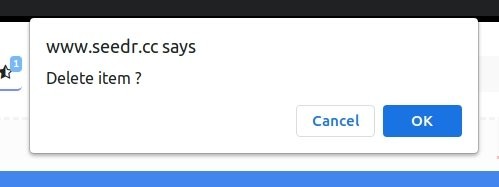
每次删除都需要确认。按 Enter 键或点击 OK 确认。删除会立即释放存储空间。
常见错误
- 文件夹嵌套过深。如果嵌套超过三层,您就会停止打开它们。扁平化更好——优先选择好的文件名而不是深层级结构。
- 依赖“我稍后会重命名它”。您不会的。在保存文件时立即重命名,那时您仍然知道它是什么。
- 忘记存在批量选择功能。人们一次点击删除 40 个文件。先 Shift+点击或 Ctrl+点击,然后一次右键点击即可处理所有文件。
相关阅读
- 如何使用 Seedr — 新手教程,如果您是仪表板新手。
- 升级您的 Seedr 账户,当您的存储空间不足时。
- Seedr 中的智能搜索,了解内容感知搜索的未来发展。
总结
文件夹、清晰的名称和批量选择是区分整洁的 Seedr 账户和杂乱无章的账户的三个习惯。在第一周就养成这些习惯,未来的您会感谢您。


.jpg)
这篇文章对您有帮助吗?
相关文章

Mount your NAS in Seedr with the Seedr Connector
在您的 NAS 上安装 Seedr Connector,并通过一个出站连接在 Seedr 中挂载选定的文件夹。无需端口转发,无需公网 IP。

NAS 连接 Seedr,该选哪种协议?
比较 NAS 云存储使用的 FTP、FTPS、SFTP 和 WebDAV:速度、安全性、断点续传和防火墙设置,按使用场景选择合适的协议。
在 NAS 上挂载 Seedr(WebDAV、SFTP、FTPS)
通过 WebDAV、SFTP 或 FTPS,在 Synology、QNAP、TrueNAS SCALE 或 Unraid 上同步、备份或挂载 Seedr。了解连接地址、应用密码和分步设置方法。