Як упорядкувати свої файли у Seedr
Що охоплює цей посібник
Ви дізнаєтеся про практичні інструменти для підтримки порядку у вашому обліковому записі Seedr: створення папок, переміщення файлів, перейменування, пошук та масові дії, такі як видалення кількох вибраних елементів. Зрештою, питання «де той файл?» має перестати бути постійним.
Передумови
- Обліковий запис Seedr, що містить принаймні кілька файлів. Якщо ваш обліковий запис порожній, спочатку додайте два-три елементи — керування папками має більше сенсу, коли є що переміщувати.
- Будь-який сучасний браузер. Перетягування (drag-and-drop) найкраще працює на пристроях з мишею та клавіатурою; реорганізація на телефонах за допомогою дотиків працює, але повільніше.
Покроковий посібник
1. Створіть папку
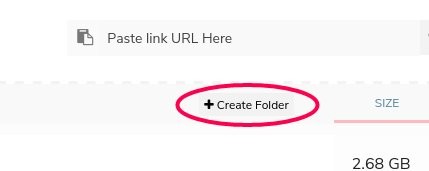
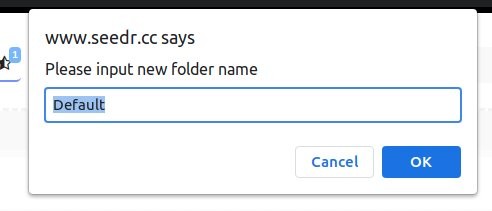
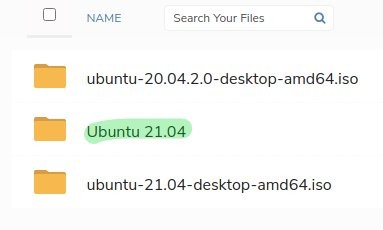
Натисніть Створити папку у верхній частині панелі інструментів, одразу під полем для вставки посилання. Введіть ім'я та натисніть Enter. Широка назва (фільми, робота, рахунки) зазвичай краща, ніж глибоке дерево категорій.
2. Переміщення файлів за допомогою перетягування
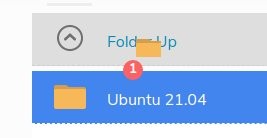
Натисніть і утримуйте елемент, потім перетягніть його на папку. Відпустіть. Спливаюче повідомлення вгорі підтвердить переміщення.
Щоб перемістити щось з папки на рівень вище, перетягніть це до посилання Папка вгору у верхній частині списку файлів і відпустіть. Елемент переміститься на один рівень вище в ієрархії.
3. Переміщення файлів за допомогою вирізання та вставки
Перетягування — це зручно; вирізання та вставка правою кнопкою миші краще підходить для переміщення файлу в папку, яка знаходиться глибоко або прокручена за межі екрана.
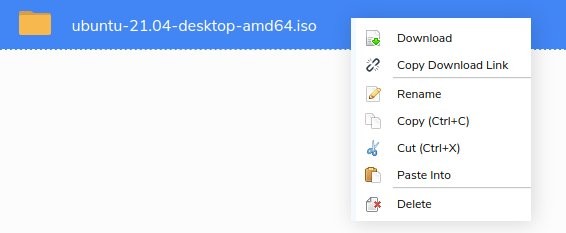
- Клацніть правою кнопкою миші на файлі, який потрібно перемістити. Натисніть Вирізати (або Копіювати, якщо ви хочете його продублювати). Спливаюче повідомлення підтвердить: «один елемент додано до буфера обміну».
- Перейдіть до цільової папки.
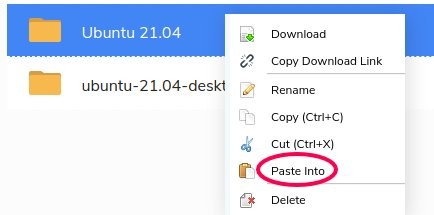
- Клацніть правою кнопкою миші на папці та натисніть Вставити в.
Файл переміщується, і спливаюче повідомлення підтверджує дію.
4. Перейменування файлу або папки
Клацніть правою кнопкою миші на елементі. Натисніть Перейменувати. Введіть нове ім'я та натисніть Enter.
Хороші назви є найбільшим фактором того, чи знайдете ви файл через шість місяців. Перейменовуйте під час завантаження, поки ви ще пам'ятаєте, що це за файл.
5. Пошук
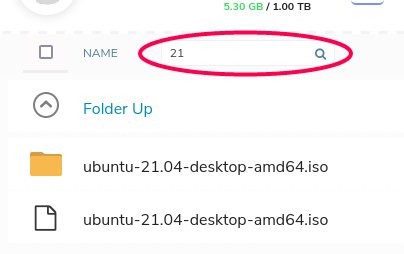
Поле пошуку знаходиться у верхньому правому куті панелі інструментів. Воно шукає імена файлів у всіх папках вашого облікового запису.
- Часткові збіги працюють — введення «ubuntu» знаходить кожен файл, що містить «ubuntu» в назві.
- Натисніть Enter, щоб виконати пошук. Результати показують шлях, щоб ви бачили, в якій папці знаходиться кожен збіг.
Для пошуку вмісту всередині файлу дивіться розумний пошук у Seedr — це в планах розробки.
6. Сортування
Клацніть будь-який заголовок стовпця (ім'я, розмір, дата зміни), щоб відсортувати поточну папку за ним. Клацніть ще раз, щоб змінити порядок на зворотний. Це швидкий спосіб знайти найбільші файли в папці під час прибирання.
7. Масовий вибір
Клацніть один файл, потім:
- Shift-клік на іншому файлі, щоб вибрати діапазон між ними.
- Ctrl-клік (Cmd-клік на Mac), щоб додати або видалити окремі файли з виділення.
Клацніть правою кнопкою миші на виділених елементах, щоб перемістити, скопіювати або видалити все одразу. Це перетворює «очищення 30 старих завантажень» з роботи на 30 кліків на три кліки.
8. Видалити
Три способи:
- Наведення на іконку. Наведіть курсор на файл і натисніть x, що з'явиться. Найшвидший спосіб для одноразових видалень.
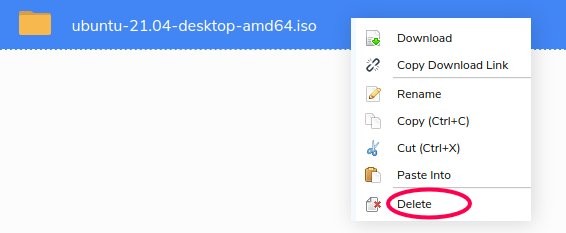
- Права кнопка миші → Видалити. Працює для окремих елементів або для масового вибору.
- Клавіша Delete. Виберіть елемент (він підсвітиться синім) і натисніть клавішу Delete на клавіатурі.
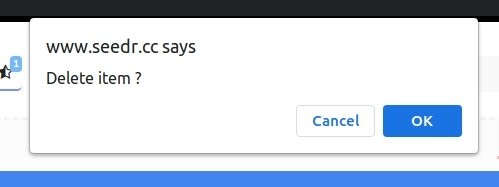
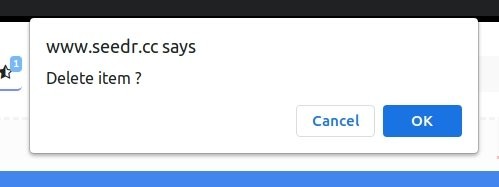
Кожне видалення вимагає підтвердження. Натисніть Enter або OK для підтвердження. Видалення негайно звільняє місце для зберігання.
Поширені помилки
- Занадто глибоке вкладення папок. Три рівні вкладеності, і ви перестанете їх відкривати. Краще плоска структура — віддавайте перевагу хорошим іменам файлів, а не глибоким ієрархіям.
- Покладатися на «Я перейменую це пізніше». Ви цього не зробите. Перейменовуйте в момент збереження файлу, поки ви ще знаєте, що це таке.
- Забувати про існування масового вибору. Люди видаляють 40 файлів по одному кліку. Спочатку Shift-клік або Ctrl-клік, потім один правий клік обробляє все.
Пов'язані матеріали
- Як користуватися Seedr — посібник для початківців, якщо ви новачок на панелі інструментів.
- Оновіть свій обліковий запис Seedr, коли місце для зберігання закінчується.
- Розумний пошук у Seedr, щоб дізнатися, що нового буде в пошуку за вмістом.
Підсумок
Папки, чіткі назви та масовий вибір — це три звички, які відрізняють охайний обліковий запис Seedr від сміттєзвалища. Налаштуйте їх протягом першого тижня, і ваше майбутнє «я» подякує вам.


.jpg)
Чи була ця стаття корисною?
Пов'язані Статті

Підключіть свій NAS до Seedr за допомогою Seedr Connector
Встановіть Seedr Connector на NAS і змонтуйте вибрані папки в Seedr через одне вихідне з'єднання. Без переадресації портів і публічного IP.

Який протокол вибрати для роботи NAS із Seedr?
Порівняйте FTP, FTPS, SFTP і WebDAV для хмарного сховища з NAS: швидкість, безпека, відновлення передавання й налаштування брандмауера. Виберіть протокол для своєї задачі.
Підключіть Seedr до NAS (WebDAV, SFTP, FTPS)
Синхронізуйте, створюйте резервні копії або монтуйте Seedr на Synology, QNAP, TrueNAS SCALE чи Unraid через WebDAV, SFTP або FTPS. Адреси підключення, пароль застосунку й покрокове налаштування.