איך להשתמש ב-Seedr: מדריך למתחילים
מה המדריך הזה מכסה
זהו סיור בעשר הדקות הראשונות עם Seedr. תיצרו חשבון, תוסיפו את הקישור הראשון שלכם, תראו את הקובץ מגיע לענן שלכם, תנגנו אותו בנגן שבדפדפן ותשמרו עותק למכשיר. עד סוף המדריך תכירו את מחזור העבודה הבסיסי, שהוא 90 אחוז ממה שרוב האנשים עושים אי פעם.
דרישות מוקדמות
- דפדפן אינטרנט, כל דפדפן מודרני (Chrome, Firefox, Safari, Edge).
- כתובת אימייל.
- קישור למשהו שרוצים לשמור. כל קישור שיתוף, קישור לקובץ או קישור הורדה ישיר מתאימים. אם אין לכם קישור בהישג יד, הורידו דוגמה שמותר להפיץ בחינם (קובץ ISO של לינוקס הוא הבחירה הקלאסית).
אין צורך ב-VPN ואין צורך באפליקציית שולחן עבודה. החבילה החינמית מספיקה כדי ללכת לפי המדריך.
הדרכה שלב אחר שלב
1. הרשמה
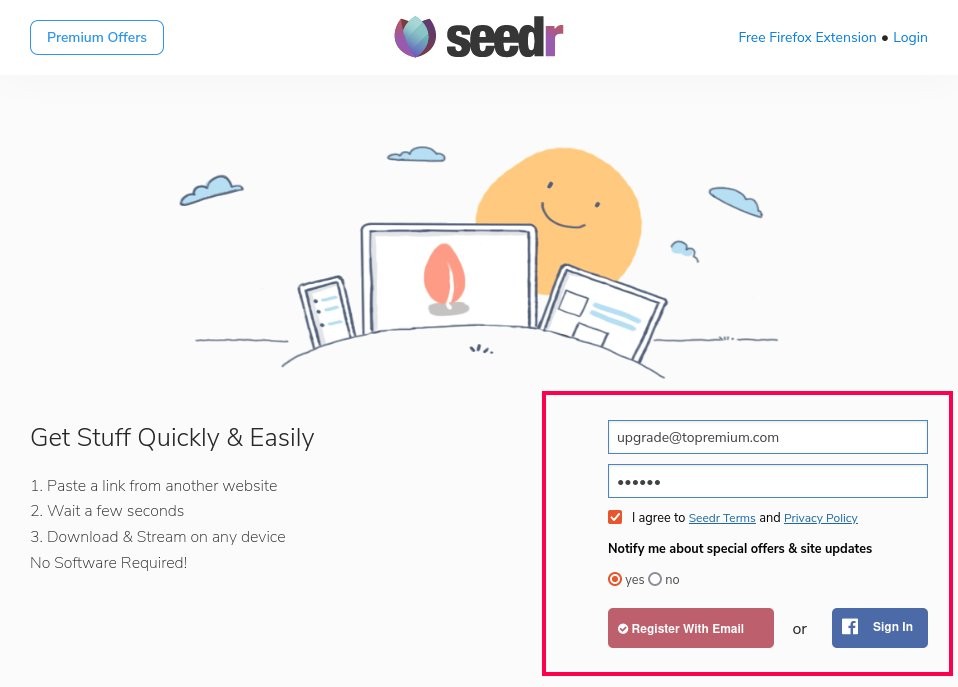
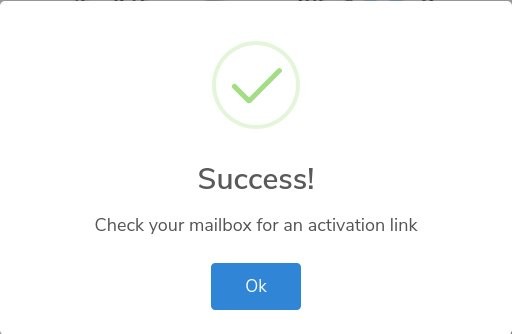
היכנסו אל /signup. מלאו את הטופס: אימייל, סיסמה וקפצ׳ה. לחצו על הרשמה עם אימייל.
2. הפעלת החשבון
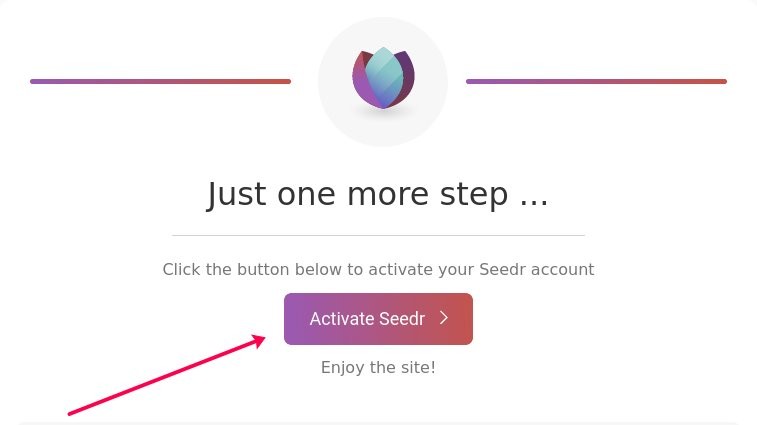
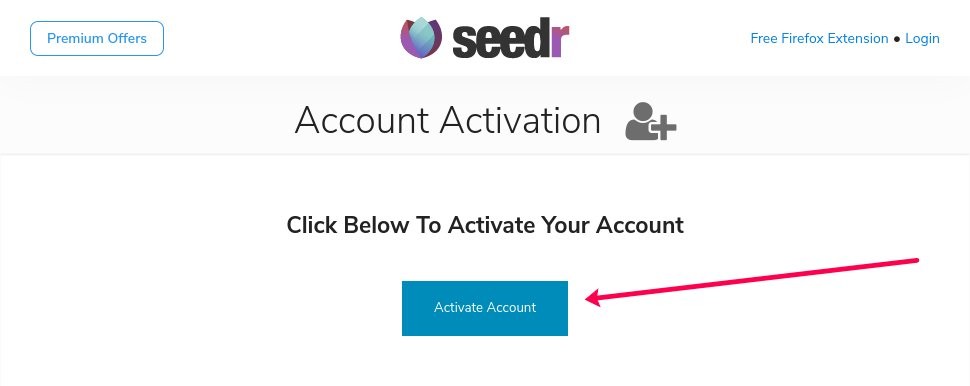
בדקו את תיבת הדואר הנכנס. פתחו את אימייל ההפעלה של Seedr ולחצו על הפעלת Seedr. הקישור יעביר אתכם אל Seedr ויחבר אתכם אוטומטית.
אם האימייל מתעכב, בדקו בתיקיית הספאם. לפעמים אימיילים של הפעלה מגיעים לשם.
3. היכרות עם לוח הבקרה
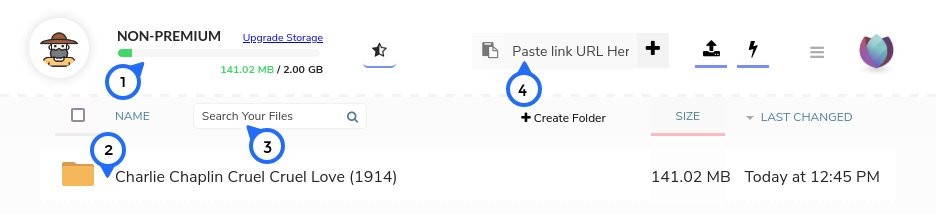
לאחר הכניסה תראו את תצוגת הקבצים הראשית. אלה הרכיבים החשובים:
- שמאל למעלה — מצב החשבון וקישור לשדרוג.
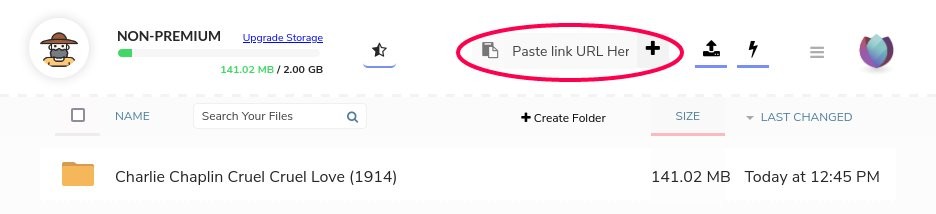
- הסרגל העליון — שדה להדבקת קישורים. מכאן מתחיל כמעט כל דבר.
- באמצע — הקבצים והתיקיות שלכם.
- בצד ימין — שדה החיפוש.
בדרך כלל כבר יש שם קובץ פתיחה כדי שהמסך לא יהיה ריק.
4. הוספת הקישור הראשון
העתיקו כל קישור שיתוף, קישור לקובץ או קישור הורדה ישיר. הדביקו אותו בשדה שבראש לוח הבקרה. לחצו על הזנה או על הכפתור +.
אם זה הצליח, תראו בראש המסך הודעה: השמירה נוספה לתיקיית הבית. הקובץ יופיע בתצוגת המשימות וההעברה תתחיל.
אם מופיעה אזהרה שאין מספיק שטח אחסון, מחקו משהו או שדרגו את החשבון.
5. צפייה בהגעת הקובץ
ההעברה מתבצעת בשרתים של Seedr ולא במחשב שלכם. אפשר לסגור את הלשונית ולחזור מאוחר יותר, וההעברה תסתיים בכל מקרה. ההתקדמות מוצגת בשורה של המשימה.
כשהשורה עוברת למצב הושלם, הקובץ נמצא בענן שלכם ומוכן לשימוש.
6. פתיחת הקובץ בנגן
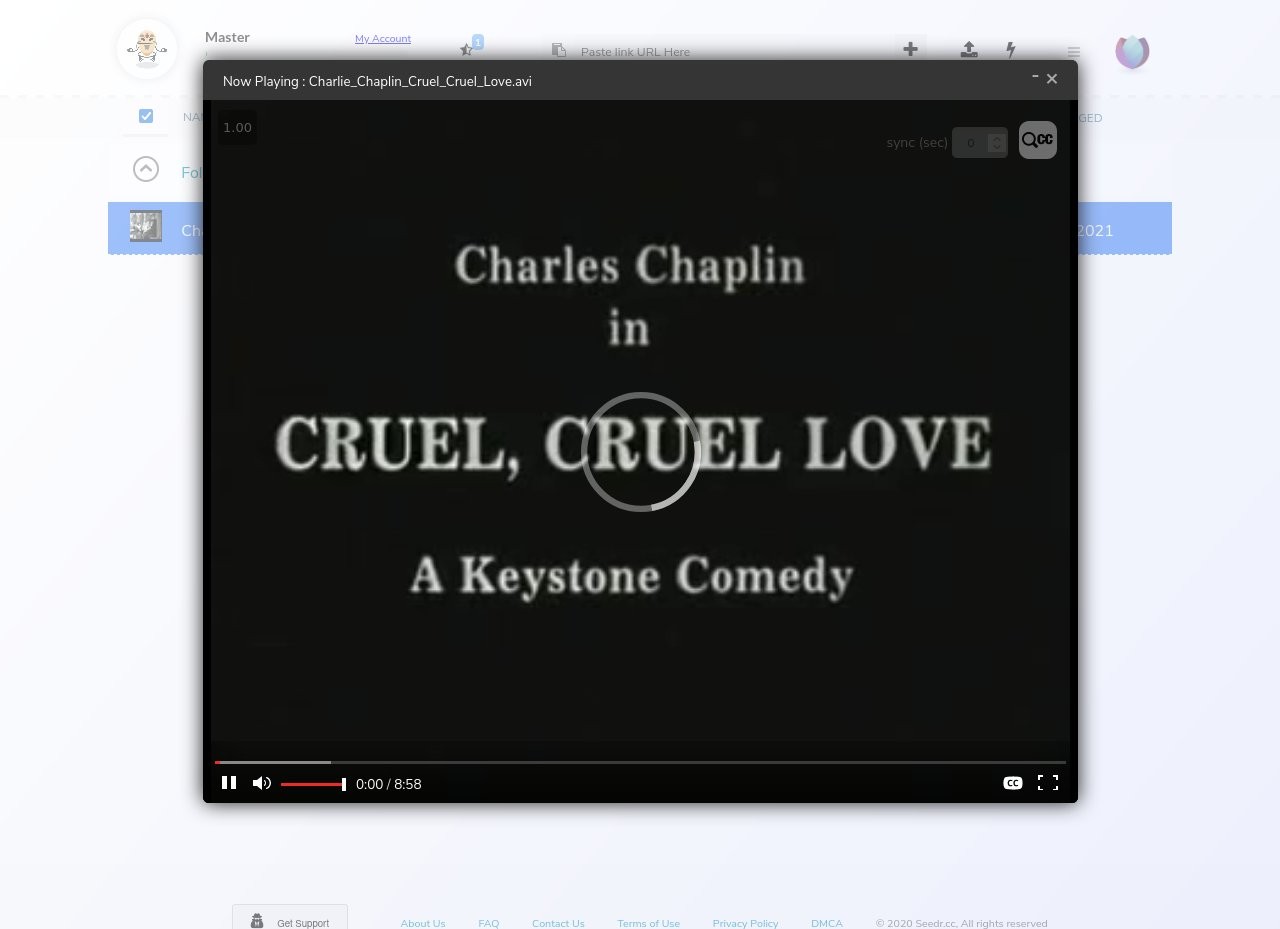
לחצו על הקובץ. אם זה סרטון, קובץ שמע, PDF או תמונה, Seedr יפתח אותו בנגן המובנה. אפשר לנגן, להשהות ולדלג, ובסרטונים גם לשנות איכות ומהירות ניגון. ראו את מדריך התכונות של נגן המדיה לרשימה המלאה של הפקדים.
אם מדובר בתיקייה, לחצו כדי להיכנס אליה. לחצו על כל קובץ שבתוכה כדי לפתוח אותו.
7. שמירת עותק במכשיר
לפעמים הענן מספיק: צופים בדפדפן ולא מורידים. ובפעמים אחרות רוצים עותק מקומי.
יש שתי דרכים:
- מעבירים את העכבר מעל הקובץ ולוחצים על סמל השמירה. הדרך המהירה ביותר לקובץ בודד. בחרו היכן במכשיר לשמור.
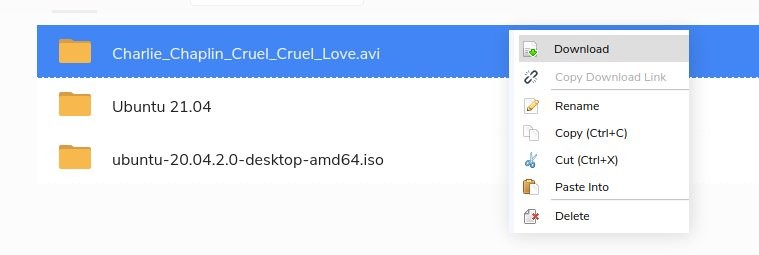
- לחיצה ימנית ואז שמירה. פועל על קבצים בודדים או על תיקיות. כשבוחרים כמה קבצים או תיקייה, Seedr אורז אותם בקובץ zip ושומר אותו.
8. בחירת כמה קבצים
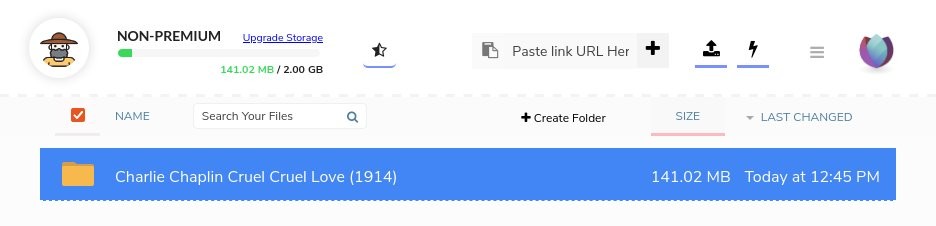
לחצו על קובץ אחד ואז לחצו על קובץ אחר תוך החזקת Shift כדי לבחור טווח. או לחצו תוך החזקת Ctrl (ב-Mac: Cmd) כדי לבחור קבצים בודדים. לחצו לחיצה ימנית על הבחירה כדי לבצע פעולות על כולם בבת אחת.
טעויות נפוצות
- הדבקת כתובת של דף אינטרנט במקום הקישור לקובץ עצמו. Seedr צריך את הקישור הישיר לקובץ, ולא את דף החיפוש שמציג אותו. לחצו לחיצה ימנית על כפתור ההורדה והעתיקו את כתובת הקישור.
- סגירת הדפדפן מתוך מחשבה שצריך להמתין. אין צורך. השמירה מתבצעת בצד השרת. אפשר לחזור מאוחר יותר.
- ניסיון לשמור קובץ של 40 GB בחבילה חינמית של 2 GB. בדקו קודם את סרגל האחסון. אם הקובץ גדול מדי, פנו מקום או שדרגו לפני הוספת הקישור.
קריאה נוספת
- שדרוג חשבון Seedr כשהחבילה החינמית מתחילה להיות צרה.
- ארגון קבצים ב-Seedr — תיקיות, חיפוש והעברה קבוצתית.
- מה עושים בזמן ש-Seedr שומר את הקבצים שלכם — זרימת עבודה שמתחילה בענן.
לסיכום
נרשמים, מדביקים קישור, לוחצים על הקובץ ונהנים. זה כל המחזור. כל השאר, כמו כתוביות, המרה, חיבורי WebDAV ושילוב עם Plex, הוא בונוס נחמד.


האם המאמר הזה עזר לך?
מאמרים קשורים

חיבור ה-NAS שלכם ב-Seedr באמצעות Seedr Connector
התקינו את Seedr Connector ב-NAS שלכם וחברו ב-Seedr את התיקיות שבחרתם דרך חיבור יוצא אחד. ללא העברת יציאות וללא כתובת IP ציבורית.

באיזה פרוטוקול כדאי ל-NAS שלכם להשתמש עם Seedr?
השוו בין FTP, FTPS, SFTP ו-WebDAV לאחסון ענן ב-NAS: מהירות, אבטחה, העברות הניתנות לחידוש והגדרת חומת אש, עם ההמלצה לכל מקרה שימוש.
חיבור Seedr ל-NAS (WebDAV, SFTP, FTPS)
סנכרנו, גבו או חברו את Seedr ב-Synology, QNAP, TrueNAS SCALE או Unraid דרך WebDAV, SFTP או FTPS. כתובות, סיסמת אפליקציה והגדרה שלב אחר שלב.